

免费开源远程连接工具-RustDesk
前言
远程工具是程序员日常不可缺少的工具。常见的有Team viewer、Todesk、向日葵,但随着软件迭代更新,吃相也愈发难看,今天就教大家搭建一款可以私有化部署的远程工具 RustDesk ,其连接网速取决于家里的宽带上行速度。
优劣势对比
| 远程工具 | 优势 | 劣势 |
|---|---|---|
| RustDesk | 1. 开源免费,无需商业用途限制 2. 跨平台支持,安装包小巧 3. 界面简洁,远程连接流畅 | 1. 知名度相对较低 2. 相对于商业化产品,功能可能较为简单 |
| TeamViewer | 1. 远程连接流畅度高 2. 广泛的操作系统支持 3. 丰富的功能和定制性 | 1. 免费版体验较差,商业用途限制多 2. 价格较高,不适合个人用户 |
| ToDesk | 1. 免费不限速,连接速度快 2. 支持多平台,包括iOS和Linux 3. 用户体验好 | 1. 老版本可能存在小卡顿问题 2. 相对于RustDesk,可能不是完全开源 |
| 向日葵 | 1. 知名度高,用户量大 2. 适用于个人和企业用户 3. 支持多平台远程连接 | 1. 复制粘贴功能可能不稳定 2. 付费版限速较严重 3. 在某些操作系统上可能存在兼容性问题 |
安装与部署
这里使用 docker-compose 安装
version: '3'

networks:
  rustdesk-net:
    external: false

services:
  hbbs:
    container_name: hbbs
    ports:
      - 21115:21115
      - 21116:21116 # 自定义 hbbs 映射端口
      - 21116:21116/udp # 自定义 hbbs 映射端口
    image: rustdesk/rustdesk-server:latest # 注意这里要加:latest,防止docker镜像缓存未更新的问题
    command: hbbs -r xxx.xxx.com:21117 -k _ # 填入个人域名或 IP + hbbr 暴露端口,这里填写你解析后的域名或服务器ip都行, -k _意为使用key进行认证
    volumes:
      - /www/server/rustdesk:/root # 自定义挂载目录
    networks:
      - rustdesk-net
    depends_on:
      - hbbr
    restart: unless-stopped
    deploy:
      resources:
        limits:
          memory: 64M

  hbbr:
    container_name: hbbr
    ports:
      - 21117:21117 # 自定义 hbbr 映射端口
    image: rustdesk/rustdesk-server:latest #注意,这里同样需要拉取最新镜像
    command: hbbr -k _ #这里的key也是需要key认证的话则要加
    volumes:
      - /www/server/rustdesk:/root # 自定义挂载目录
    networks:
      - rustdesk-net
    restart: unless-stopped
    deploy:
      resources:
        limits:
          memory: 64M
端口说明
- 21115是hbbs用作NAT类型测试
- 21116/UDP是hbbs用作ID注册与心跳服务
- 21116/TCP是hbbs用作TCP打洞与连接服务
- 21117是hbbr用作中继服务。
- 21118和21119是为了支持网页客户端。如果您不需要网页客户端(21118,21119)支持,对应端口可以不开。
- TCP(21115, 21116, 21117, 21118, 21119)
- UDP(21116)
注意
hbbr 与 hbbs 的挂载目录必须为同一个,否则后面链接会提示对方已挂断提示。
如果你想所有人都可以通过你的服务器来进行链接rustdesk,则需要删掉配置文件中 -k _。
配置文件中xxx.xxx.com需要替换为解析到目标服务器的域名或目标服务器公网ip地址。
运行
docker-compose up -d
客户端使用
下载 RustDesk 客户端并完成服务器对接
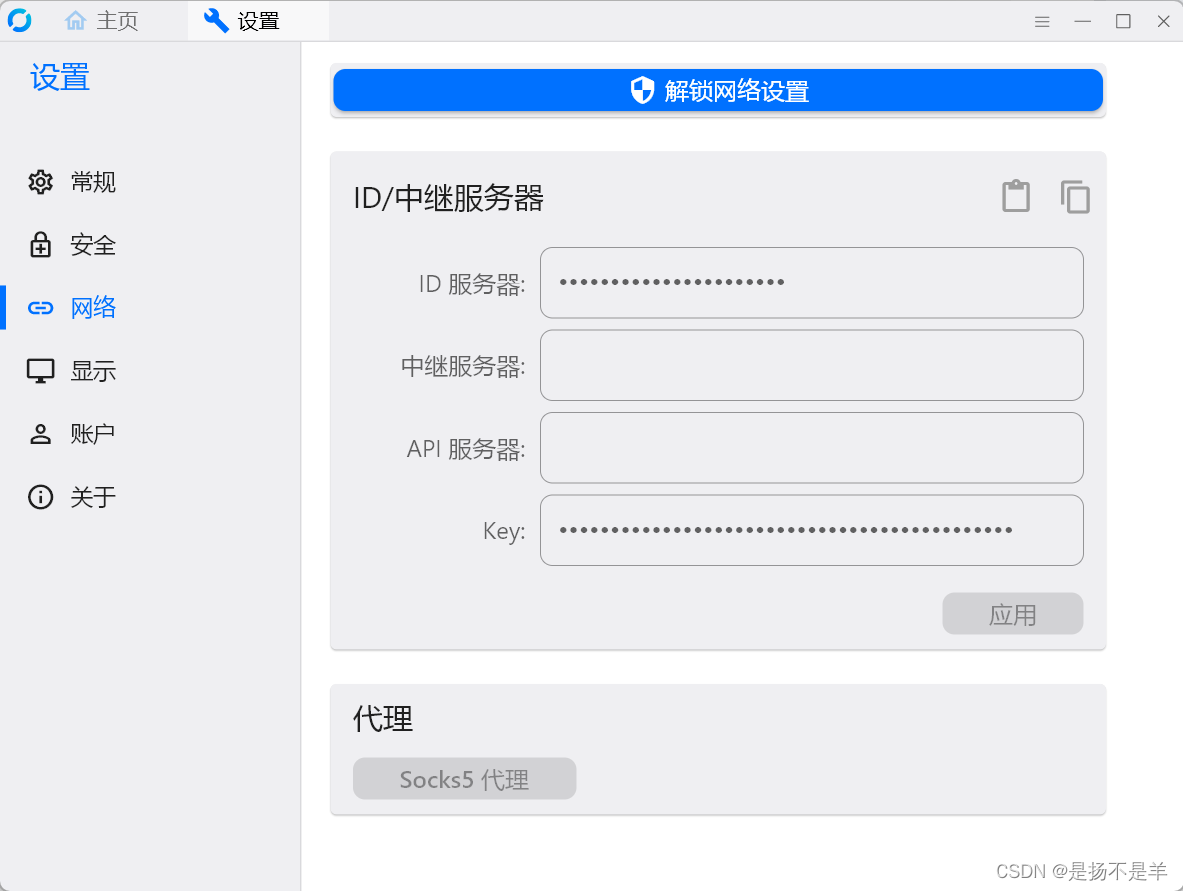
注意
ID服务器为文件中配置的个人域名或ip。格式例:www.baidu.com or 127.0.0.1。
如果配置文件中增加了上述提到的-k _配置,则需要找到文件挂载目录/www/server/rustdesk中的id_ed25519.pub文件,将内容复制即可。
如果没有配置则不需要进行配置。
- 感谢你赐予我前进的力量
-
 微信
微信  支付宝
支付宝
赞赏者名单
因为你们的支持让我意识到写文章的价值🙏
本文是原创文章,采用 CC BY-NC-ND 4.0 协议,完整转载请注明来自 程序员小航
阅读建议
评论
匿名评论
隐私政策
你无需删除空行,直接评论以获取最佳展示效果